
Aplikacja · instrukcja
Instrukcja aplikacji flota.asnetgps.pl
Instrukcja prowadzi krok po kroku przez całą aplikację: gdzie kliknąć, co oznacza każde pole i jak dojść do wyniku. Jest dostępna dla klientów na koncie w sklepie, od chwili uruchomienia pierwszego pojazdu. Jeśli dopiero wybierasz system, zobacz przewodnik po aplikacji i katalog raportów.
- Certyfikacja e-TOLL i SENT-GEO
- Montaż u klienta
- Monitoring w Unii i na świecie
01dla klientów
Gdzie jest instrukcja
Pełna instrukcja ze zrzutami ekranów jest na koncie w sklepie, w zakładce Instrukcja. Otwiera się po zalogowaniu, gdy Twój pierwszy pojazd pracuje już w aplikacji. Tam też pobierzesz ją jako plik PDF.
- Masz już pojazdy w aplikacji: zaloguj się na konto w sklepie i otwórz zakładkę Instrukcja.
- Jesteś klientem, ale nie masz konta w panelu: zadzwoń do działu wsparcia, 536 006 400. Pomożemy przez telefon i przeszkolimy użytkowników.
- Dopiero wybierasz system: kup lokalizator w konfiguratorze albo zobacz, co potrafi aplikacja, w przewodniku.
02spis treści
Co znajdziesz w instrukcji
Dziesięć rozdziałów ułożonych tak, jak układa się praca: od logowania, przez mapę i trasy, po raporty i alerty.
- 01Pierwsze logowanie
Aplikacja działa w przeglądarce. Nie instalujesz niczego: wystarczy komputer, tablet albo telefon z dostępem do internetu.
- 02Mapa: gdzie są pojazdy
Mapa to ekran, od którego zaczyna się codzienna praca. Po lewej masz listę pojazdów, pośrodku mapę, po prawej szczegóły pojazdu, który wybierzesz.
- 03Strefy
Strefa to obszar narysowany na mapie: baza, plac klienta, miasto. Aplikacja zapisuje, kiedy pojazd do niej wjechał i kiedy wyjechał.
- 04Wyznaczanie trasy
Zakładka Generuj trasę liczy drogę z punktu do punktu, także od miejsca, w którym pojazd jest w tej chwili.
- 05Trasy: historia przejazdów
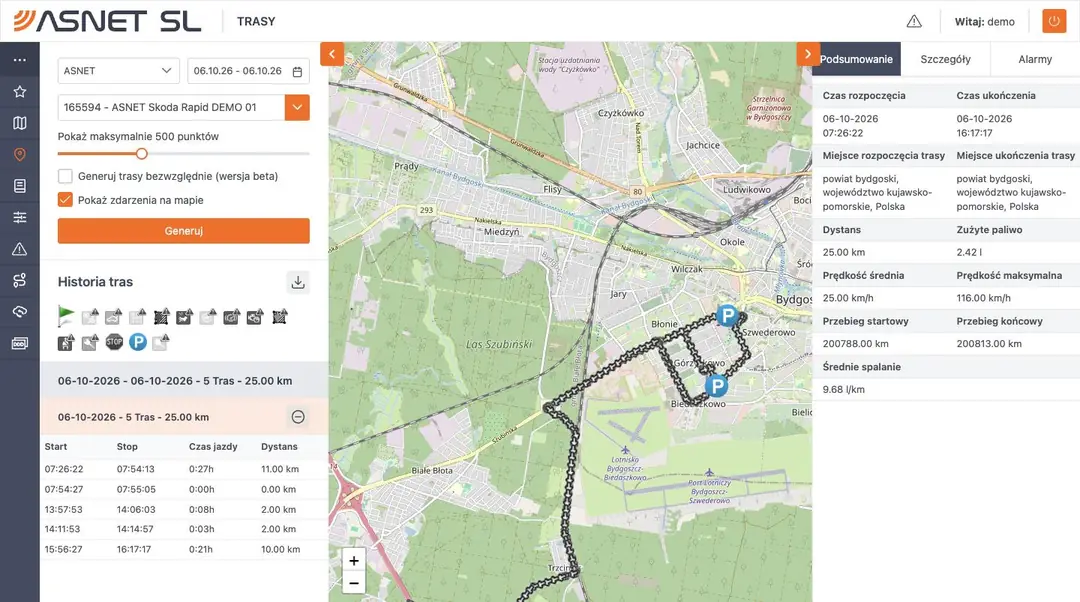
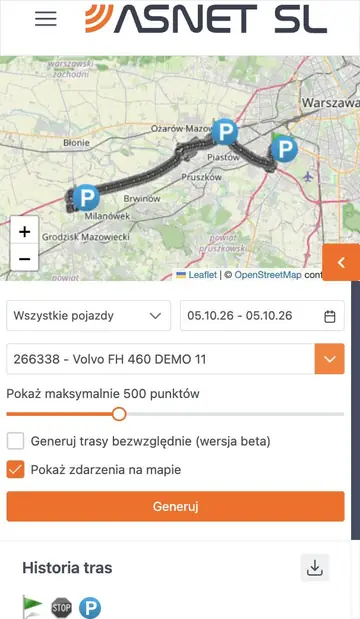
Zakładka Trasy pokazuje, którędy pojazd jeździł, gdzie stał i z jaką prędkością. To najszybszy sposób na wyjaśnienie spornej sytuacji z trasy.
- 06Raporty
Raport to gotowe zestawienie za wybrany okres. Wszystkie generuje się tak samo: pojazd albo flota, zakres dat, przycisk Generuj.
- 07Alerty
Alert to powiadomienie o zdarzeniu, które sam określasz: przekroczenie prędkości, uruchomienie silnika, wjazd do strefy. Może przyjść w aplikacji, e-mailem i SMS-em.
- 08Status: pulpit floty
Status zbiera dane o całej flocie z wybranego dnia w tabelach i wykresach. Sprawdzasz pracę floty bez generowania raportów.
- 09Ustawienia
W Ustawieniach porządkujesz pojazdy, grupujesz je we floty i dopasowujesz aplikację do siebie.
- 10Gdy coś nie działa
Większość pytań ma prostą odpowiedź. Zanim zadzwonisz, sprawdź trzy rzeczy.